こんにちは!
KANです。
今回はEBAY輸出の出品時に掲載する写真撮影についてお伝えいたします。
EBAYで20枚、ヤフオクで8枚掲載が可能です。できるだけ多く掲載することが推奨されています。
また、写真をどう撮るかで売れゆきがかなり変わるのでしっかりとマスターしていきましょう。


写真は照明が生命線
僕はプロのカメラマンでもなんでもないですが、ある程度うまく撮ることができます。
なぜかというと照明にこだわっているからです。
とはいえ照明機材と言っても数が多くてどれを選べばいいかわからないかと思います。
以前はライトを購入して、撮影しようと試みましたがそうしても影が入ってしまいうまく
撮れませんでした。
そこで僕がお薦めするのは撮影ボックスです。
色々と試行錯誤しましたが、これが一番簡単で綺麗に撮ることができました。
僕が使っている撮影ボックスはサンワサプライの撮影ボックスです。
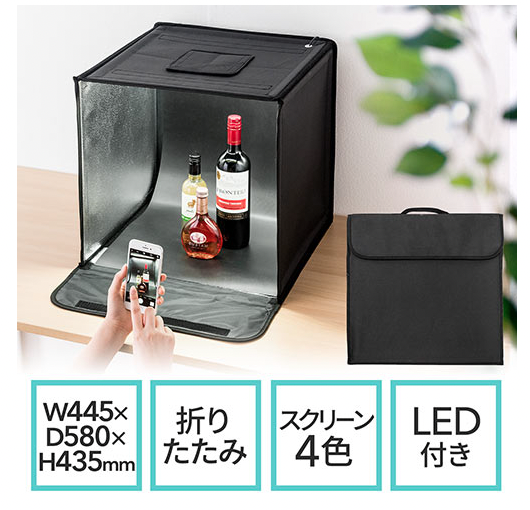
お値段は6980円と割高なのでamazonなどで安いものを購入するのも良いかと思います。
使い終わった後は画像のように折りたたんで収納することができるので、全然邪魔になりません。
是非試してみてください。
写真はスマホで十分
撮影ボックスで綺麗な照明が担保されると、スマホで撮影しても十分綺麗に撮ることができます。
意外かもしれませんが、最近のスマホは本当に性能がいいです。
作例を見てください。
↓
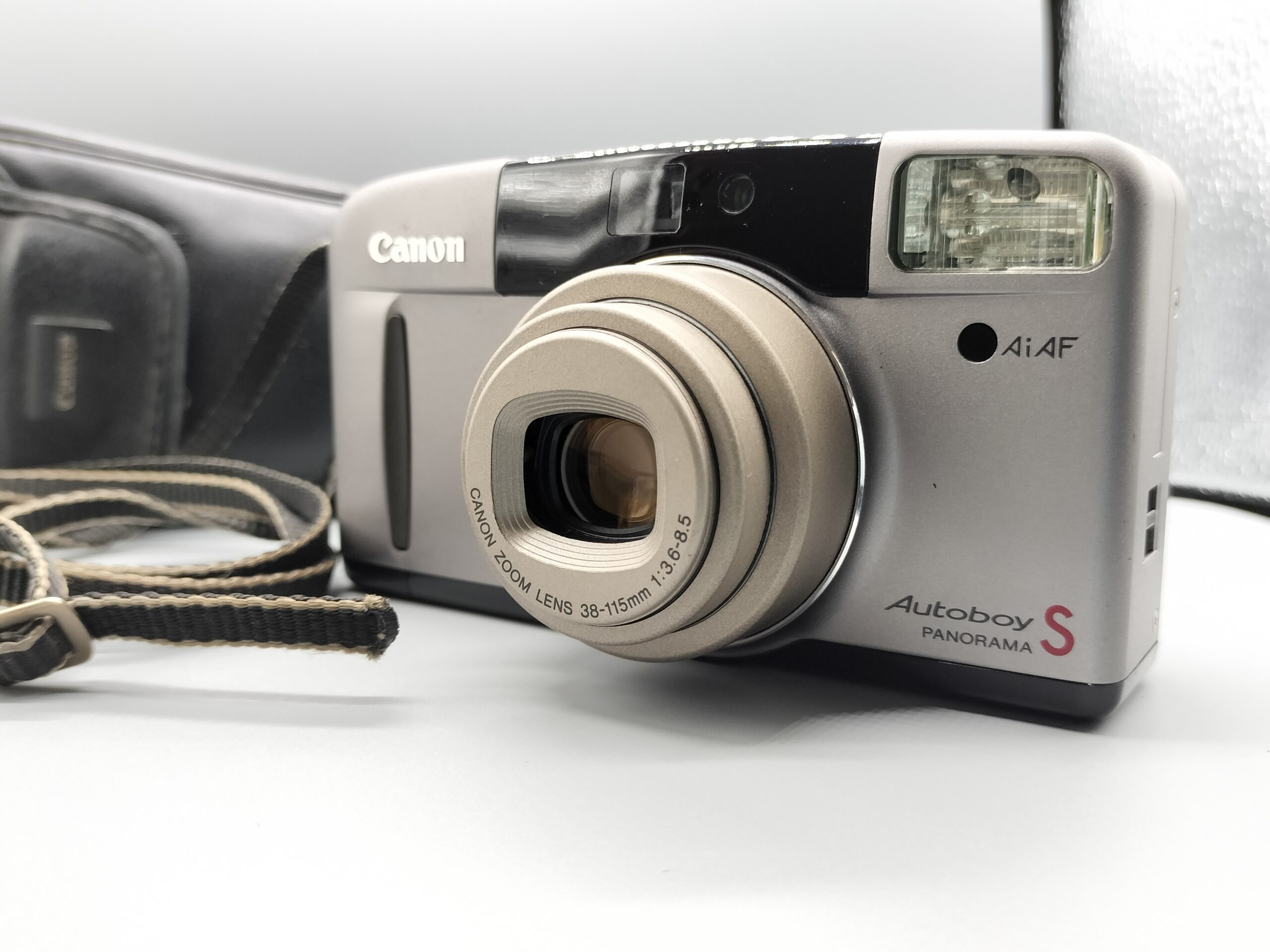
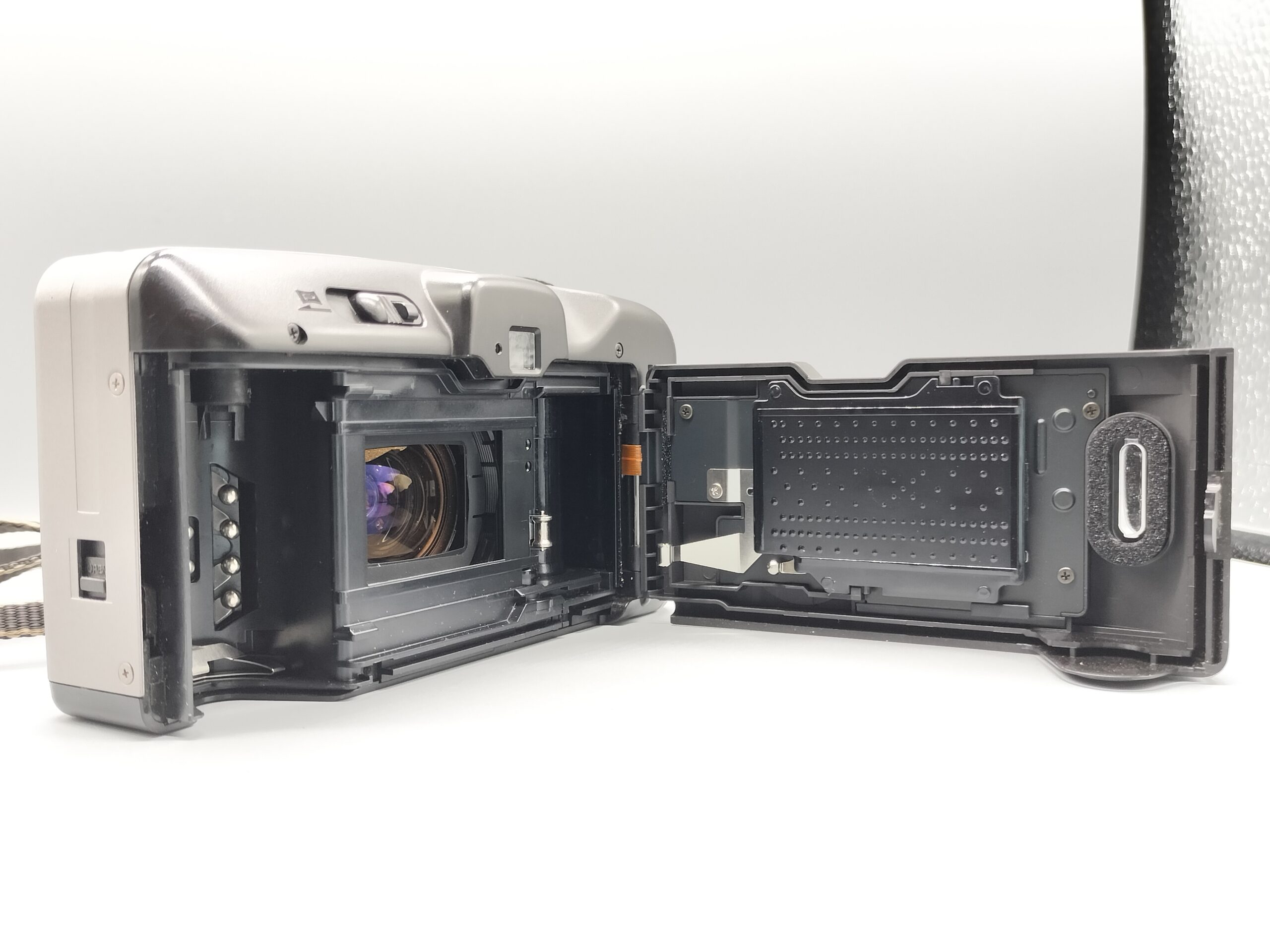
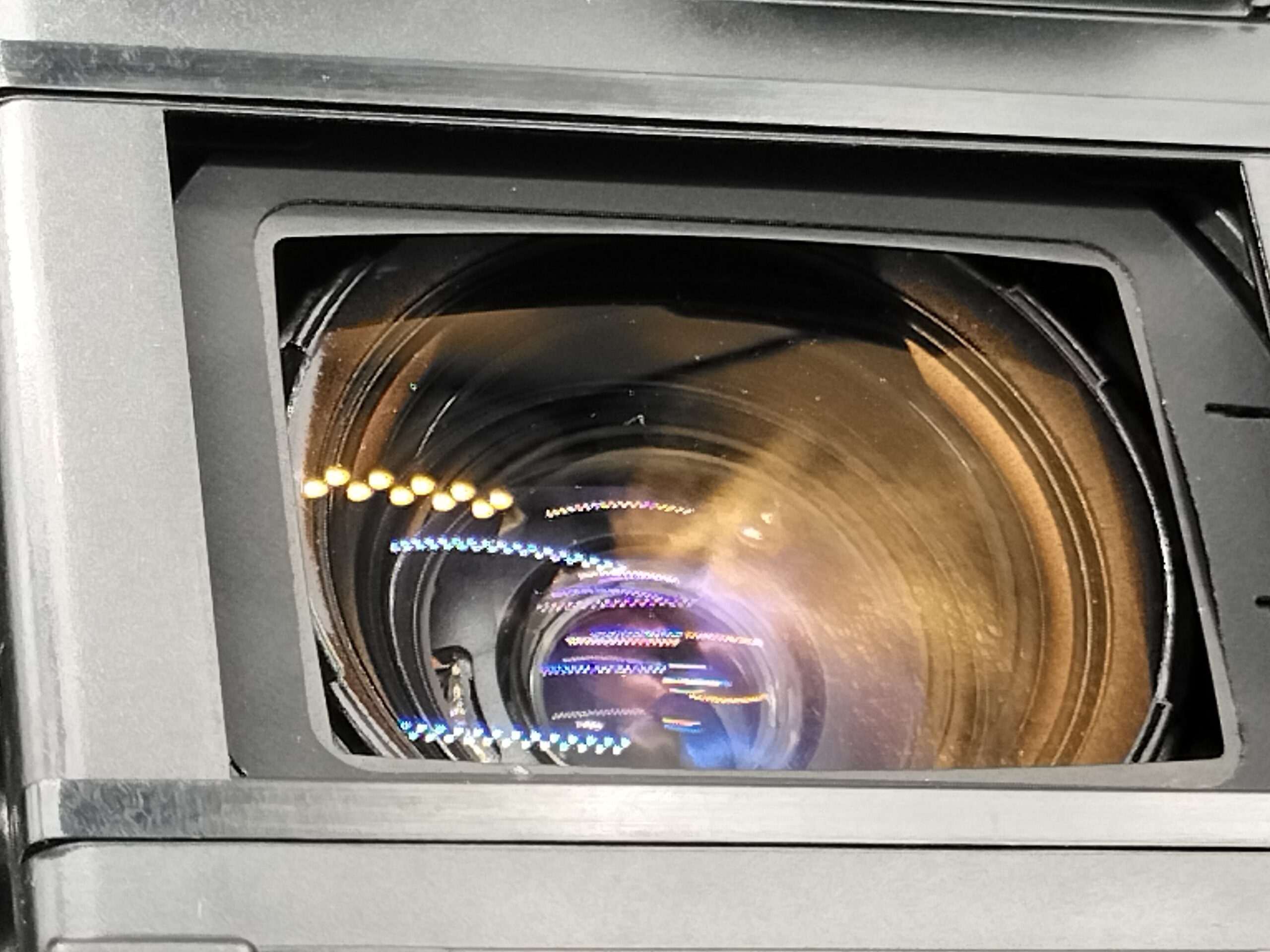
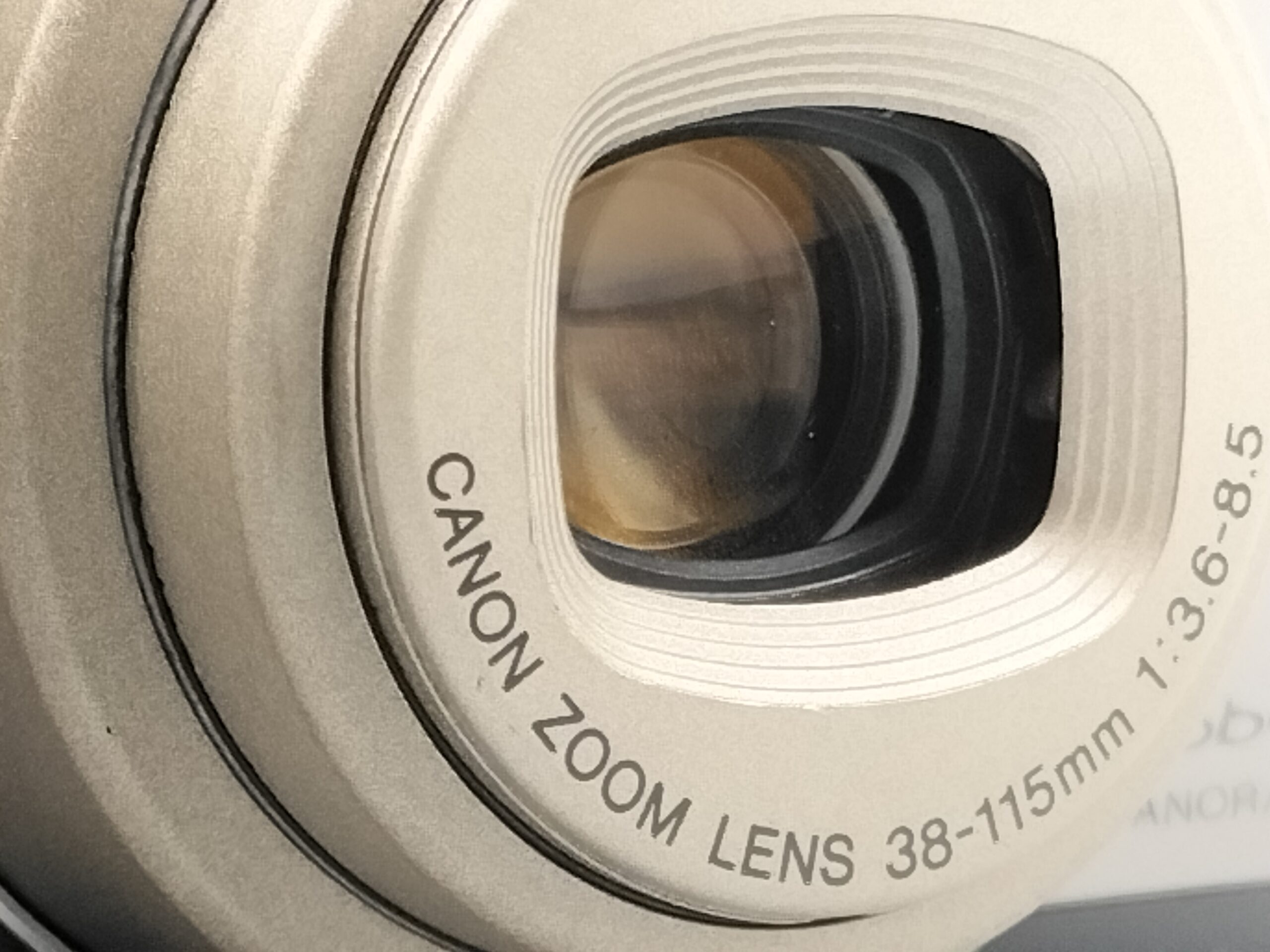
いかがでしょうか?
これ本当にスマホで撮ったの?
と思われなかったでしょうか。
決してIPhone pro maxなどの高性能なスマホではありません。
普通のスマホです。
照明が良ければこれぐらいのクオリティーで撮影すことができます。
さらに一眼レフなどでこだわりたい方はそれで撮るとさらにクオリティーは上がります。

写真はGoogleドライブで管理しよう
スマホで撮影した写真は出品時に利用します。
多くの人はパソコンで出品するかと思うのでスマホの写真データをパソコンに移さないといけません。
結構面倒です。
そこで便利なのがGoogleドライブです。Googleドライブとはインターネット上にある倉
庫みたいなもので、その中に保存しておくとスマホからでもパソコンからでもどちらからで
もデータを使用することができます。
ですのでいちいちスマホからメールやLINEで送ったりする必要がなくなります。
Googleドライブへの写真データ移行の仕方
手順としては
①Googleドライブ内に写真のフォルダーを作成
②撮影した写真をドライブへ移行する
スマホの操作だけで可能です。
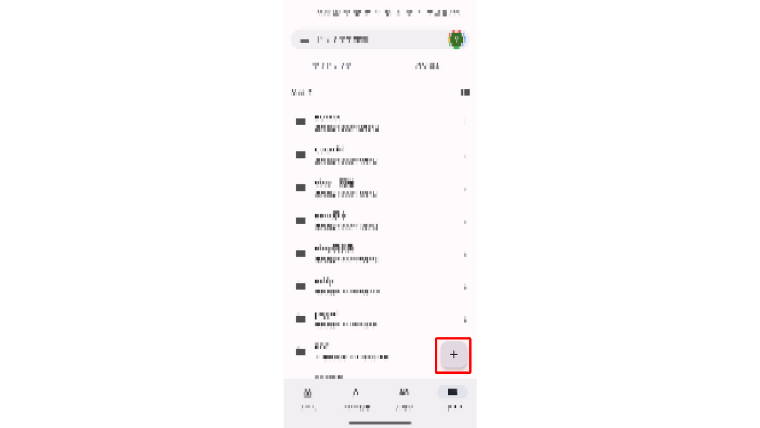
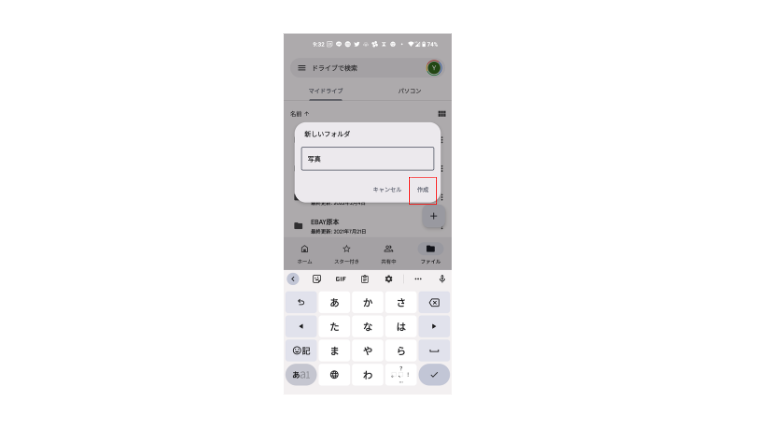
まずはドライブを開き右下の+をクリックしフォルダーを作成する。
左下のフォルダーをクリック
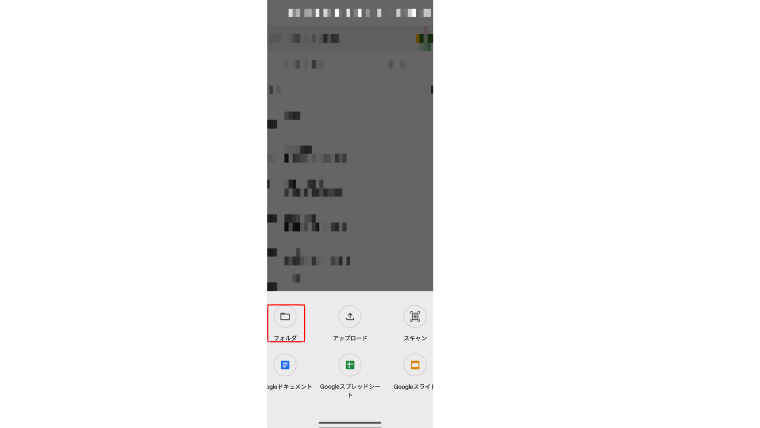
今回は「写真」というフルダーを作成します。入力できたら作成をクリック
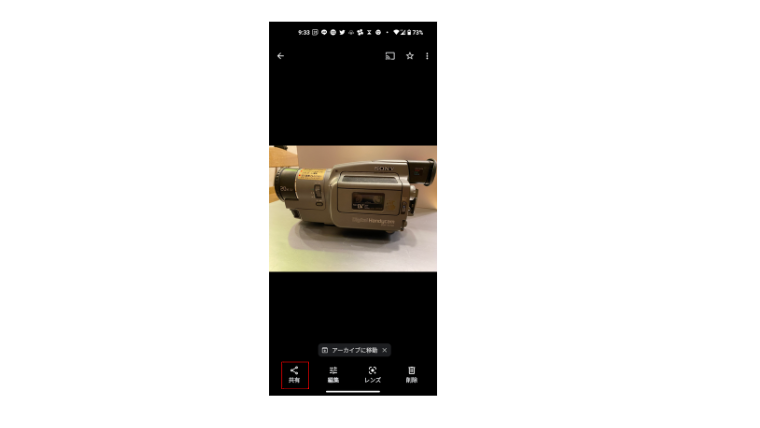
次に写真のアプリを開きます。左下の共有をクリック。
僕はAndroidを使用しています。表示が若干異なるかもしれません。
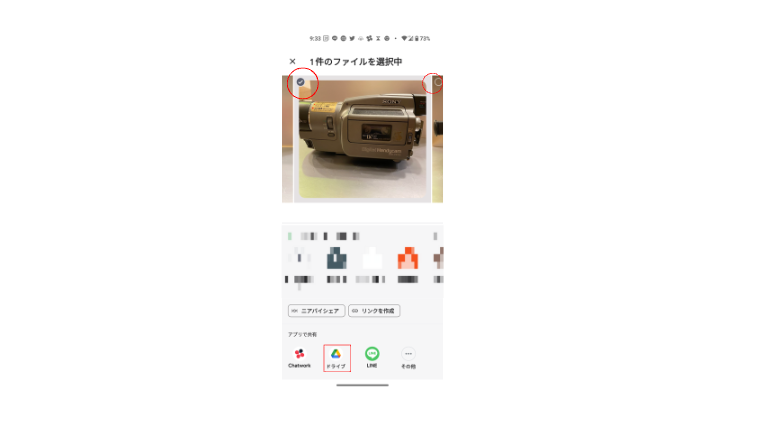
☑️マークをクリックすると複数枚選択することができます。
チェックできたらGoogleドライブのアイコンをクリック
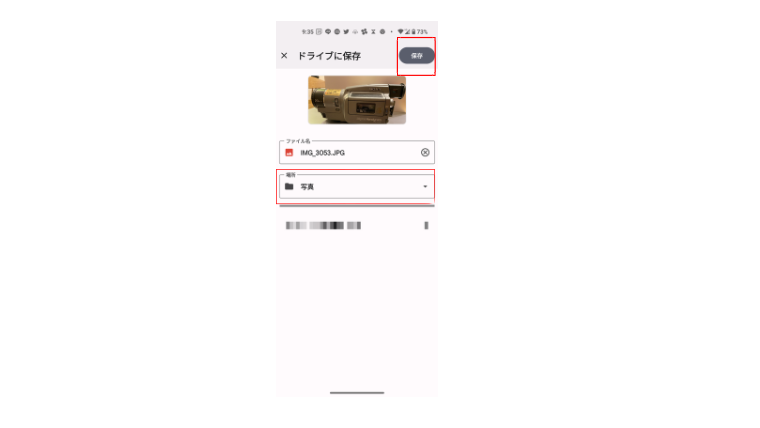
場所の「写真」を選択し保存をクリック
以上となります。
いかがでしたでしょうか?
商品撮影は、非常に重要な作業となりますがこだわりすぎるとかなり時間がかかってしまいます。
今回のやり方でしたら非常に楽に作業ができると思います。
是非一度試してみてください。
最後まで読んでいただいてありがとうございました。